Recurso e envio dos exames: 10h de 23/11 a 18h de 27/11/2026 horário oficial de Brasília, só no sistema do Cebraspe (subitem 3.2 do Edital nº 123). Exame pedido e não enviado junto com o recurso elimina (subitem 3.5).
Para quem é esta ferramenta
Para o(a) candidato(a) cujo parecer da junta médica, no botão “Detalhes”, está como “Temporariamente Inapto (Necessidade de Complemento de Documentação)”. Nesse caso, a junta pediu documentos e eles precisam ir anexados ao recurso.
É um prompt para usar no seu próprio Claude. Ele transcreve o parecer, separa cada pedido, confere cada documento contra o que o edital exige e escreve uma argumentação curta, que aponta à banca onde está cada arquivo. Ele não é médico e não interpreta exames.
O resultado provisório (Edital nº 123) só publicou a relação de aptos e a de gestantes com exames pendentes. Quem não consta delas vê o motivo no “Detalhes”: pode ser pedido de complemento de documentação ou outra situação. Esta ferramenta é para o pedido de complemento.
Como fazer meu recurso na prática
Passo a passo · 12 passos, nesta ordem
1
Passo 1: Abra o parecer no botão “Detalhes” e tire um print do texto inteiro
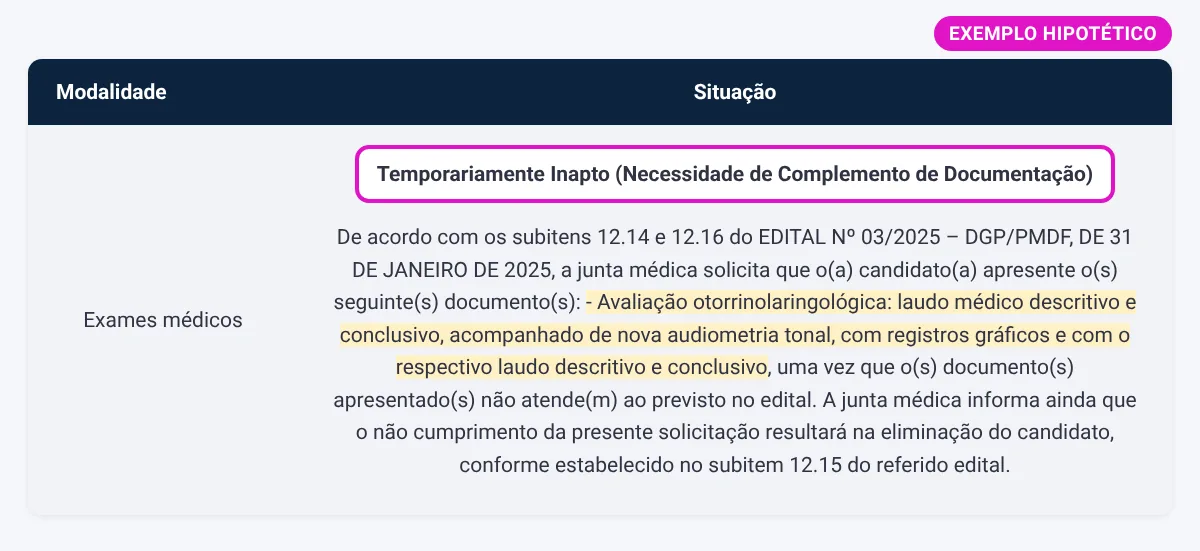
Na página do concurso no Cebraspe, entre no resultado provisório nos exames médicos e clique em “Detalhes”. Se a situação for “Temporariamente Inapto (Necessidade de Complemento de Documentação)”, o texto logo abaixo diz exatamente o que a junta médica quer. Faça um print com o texto todo legível.
O parecer fica visível de 10h de 19/11 até 18h de 27/11/2026 (subitem 3.1 do Edital nº 123). Salve o print logo.
Exemplo hipotético. O texto da junta médica muda de candidato para candidato: é ele que diz o que você precisa enviar. Toque na imagem para ampliar. Página do concurso no Cebraspe
2
Passo 2: Corra atrás dos documentos AGORA
Exame de laboratório, consulta com especialista e laudo levam tempo. Comece pelo que demora mais. Peça ao profissional o arquivo original (PDF do laboratório ou laudo assinado), com seu nome, assinatura, especialidade e número do registro no conselho (subitem 12.9 do Edital nº 03/2025).
Exame pedido pela junta médica e não enviado junto com o recurso elimina (subitens 3.4 e 3.5 do Edital nº 123). Não existe outro recurso nem pedido de reconsideração (subitem 3.6).
3
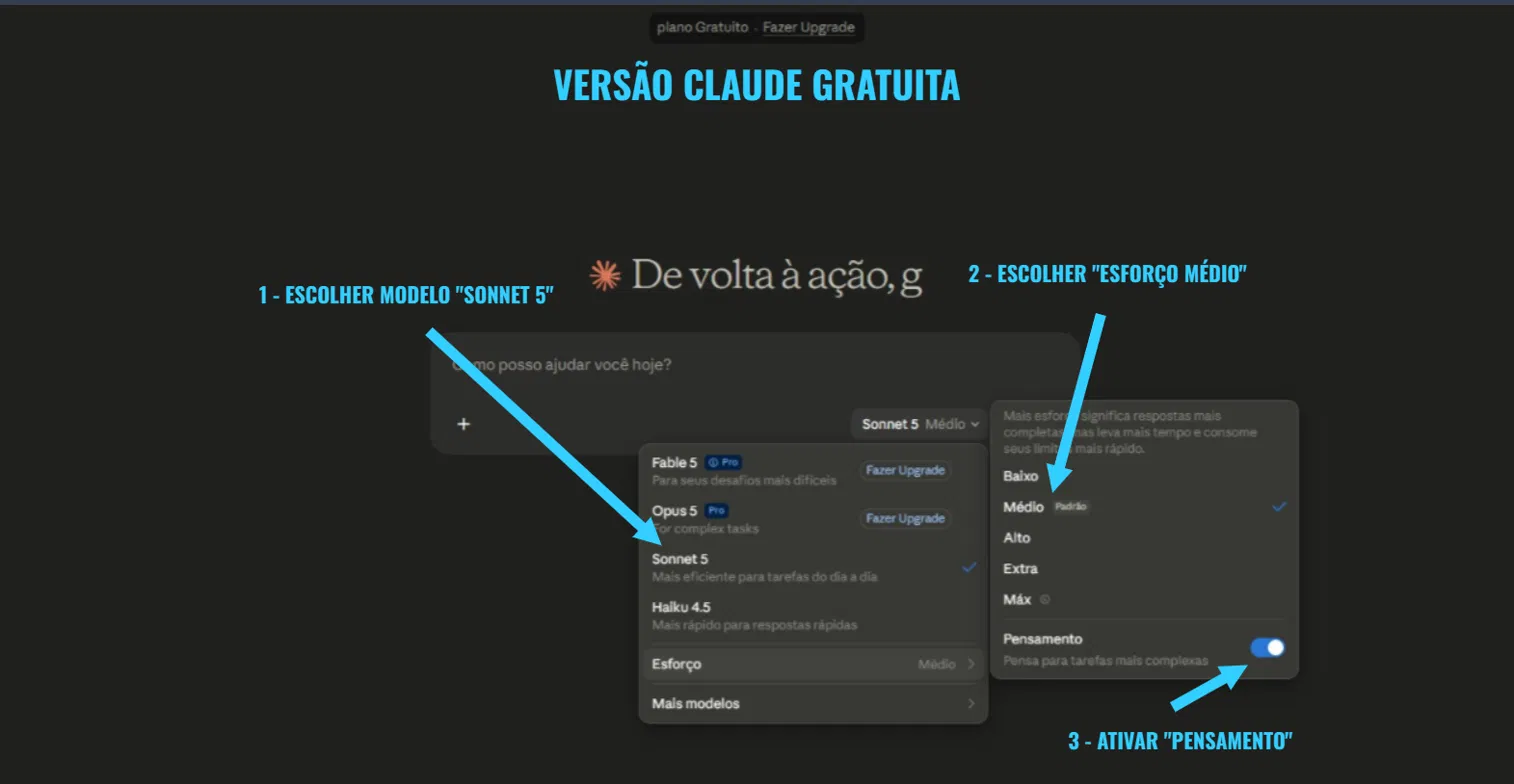
Passo 3: Configure o Claude
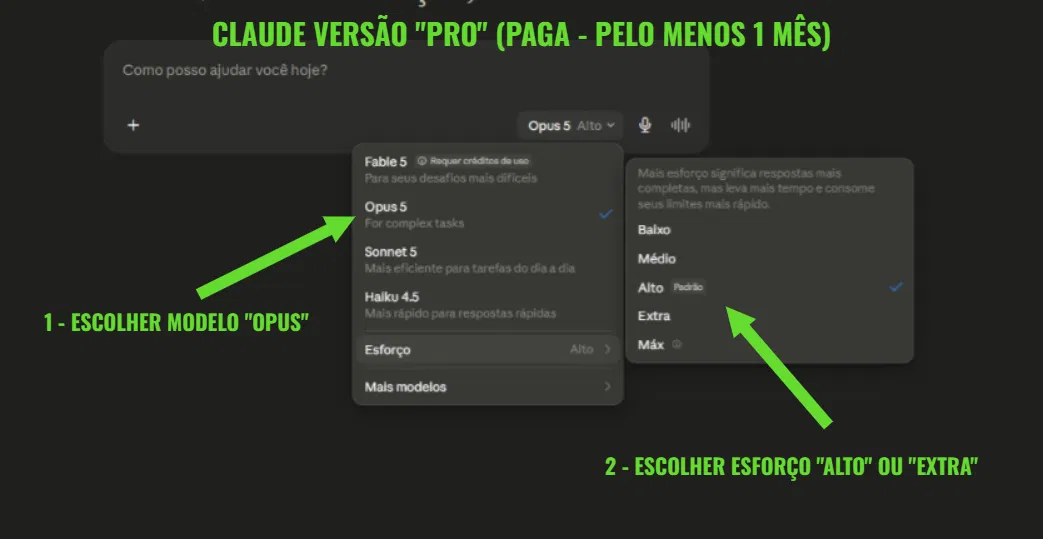
Use o modelo mais capaz do seu plano. Veja a seção Configuração do Claude, mais abaixo. Não é preciso ligar nada de código nem de rede.
O prompt traz o passo a passo do recurso e os trechos dos editais do CFO sobre os exames médicos, extraídos dos editais. Ele não interpreta exames: confere o que o edital exige de cada documento.
Passo 6: Responda às 3 perguntas e envie o print do “Detalhes”
Os 2 últimos dígitos da inscrição (só para variar o estilo do texto, nunca aparecem no recurso), o dia em que você vai enviar e se concorre por alguma reserva de vagas. Depois, o print do parecer. Pode tarjar nome e inscrição no print.
7
Passo 7: Confira a transcrição e a lista de exigências
O Doutor EXAMilton transcreve o parecer e separa cada pedido numa exigência (E1, E2...). Compare com a tela e responda “confere” ou aponte o que corrigir. Nada avança antes disso.
Lista errada = documento errado. Não pule esta conferência.
8
Passo 8: Envie os documentos e veja o quadro de conformidade
Mande os documentos que já tem (PDF, foto nítida ou print). Para cada exigência, o quadro diz OK, AJUSTAR (o que pedir ao médico ou ao laboratório) ou FALTA, e sugere nomes de arquivo. Pode tarjar CPF e endereço nas cópias que vão para o chat.
Para a banca, os arquivos vão ORIGINAIS, sem tarja: o seu nome no documento é exigência do edital (subitem 12.9 do Edital nº 03/2025).
9
Passo 9: Receba a argumentação e a lista de arquivos
Um texto curto, que aponta à banca onde está cada documento pedido, e a lista dos arquivos a enviar. Ele não discute medicina: quem fala pela sua saúde é o laudo do seu médico. Revise tudo antes de colar.
10
Passo 10: No Cebraspe: “Recurso”, cole a argumentação e clique em “Gravar”
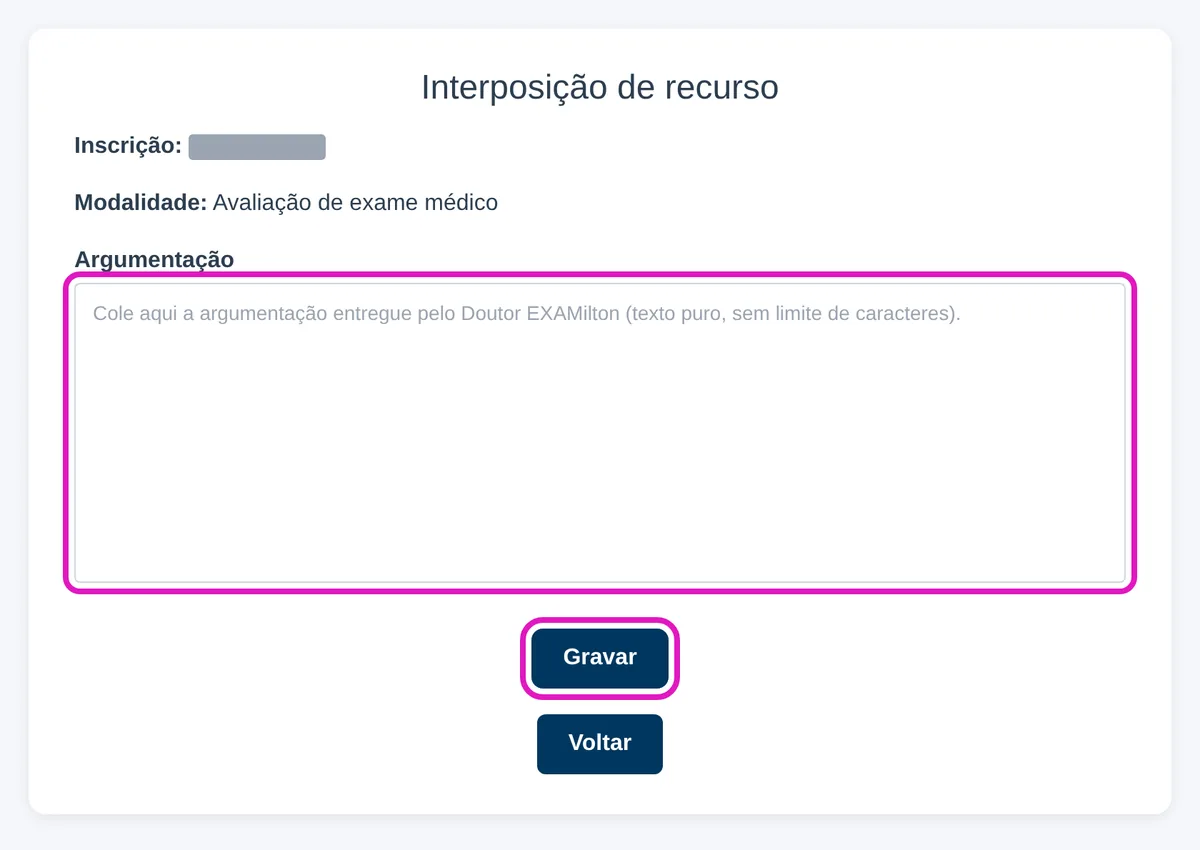
Na mesma tela do resultado, clique em “Recurso”. Cole o texto no campo “Argumentação” e clique em “Gravar”. Para mudar depois, use “Alterar recurso(s)”: só vale o que estiver gravado no fim do prazo.
Na tela do recurso a modalidade aparece como “Avaliação de exame médico”: é a mesma avaliação. O campo não tem limite de caracteres nem menu de opções. Toque na imagem para ampliar. Página do concurso no Cebraspe
11
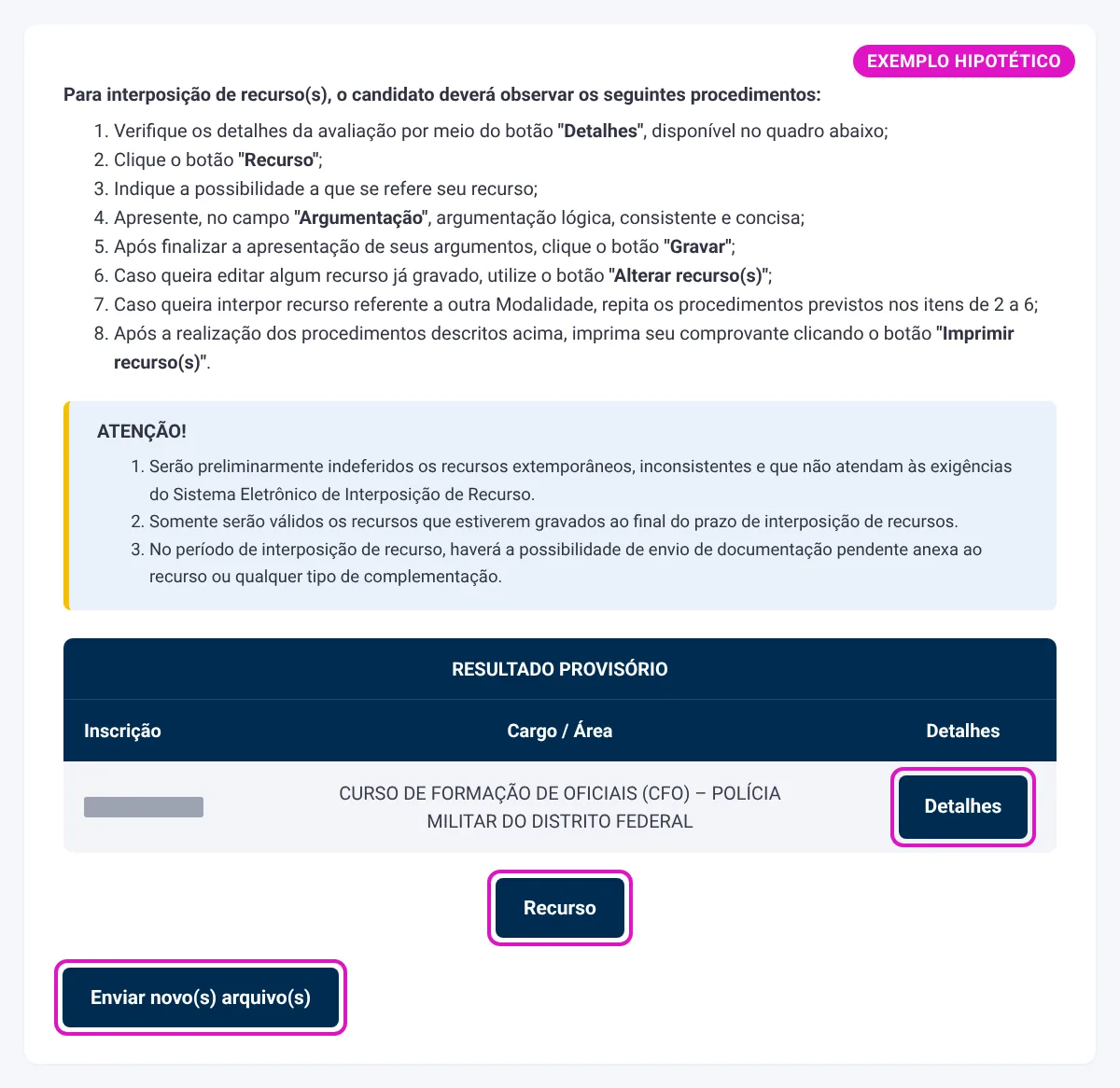
Passo 11: Clique em “Enviar novo(s) arquivo(s)” e anexe os exames
O botão só libera depois de gravar o recurso. Anexe cada arquivo da lista e confira que todos aparecem como enviados. Se a tela mostrar limite de formato, tamanho ou quantidade, conte ao Doutor EXAMilton: ele ajusta a organização dos arquivos.
Chegou um exame depois? Volte em “Enviar novo(s) arquivo(s)” dentro do prazo e, se a argumentação precisar citar o arquivo novo, peça a versão atualizada e use “Alterar recurso(s)”.
Os três botões: Detalhes (o parecer), Recurso (a argumentação) e Enviar novo(s) arquivo(s) (os exames). Recriação; inscrição tarjada. Toque na imagem para ampliar.
12
Passo 12: Imprima o comprovante
Clique em “Imprimir recurso(s)” e salve o comprovante. Guarde também um print da lista de arquivos enviados.
O que o edital exige de cada documento
Leve esta lista ao médico e ao laboratório. É o mesmo roteiro que o Doutor EXAMilton aplica na conferência.
Identificação e autenticidade. Seu nome e, do profissional, assinatura, especialidade e número do registro no conselho. Sem o número do registro, o edital trata o documento como inautêntico (subitem 12.9 do Edital nº 03/2025).
Validade. Exames laboratoriais e complementares e laudos feitos, no máximo, nos 180 dias anteriores à entrega (subitem 12.6 do Edital nº 03/2025).
Exame de imagem. Laudo descritivo E as imagens em alta resolução, também via upload: ecodopplercardiograma, ultrassonografia, radiografias, exames oftalmológicos etc. (subitem 12.10).
Laudo descritivo e conclusivo. Todos os exames com laudo conclusivo (subitem 12.16). O laudo do especialista descreve o exame clínico e cita os exames complementares que o inciso pede; o de sanidade mental, pelo psiquiatra, segue o modelo do Anexo V (inciso X).
O especialista certo e cada item pedido. Se o parecer pede um especialista, o laudo é desse especialista. Se pede vários exames, cada um precisa estar num documento enviado.
Envio no recurso. Exames faltantes, com erro, vício ou incompletos e os pedidos para elucidação diagnóstica vão via upload, anexos ao recurso (subitem 3.2 do Edital nº 123 e 12.14 a 12.14.2 do Edital nº 03/2025).
Roteiro de envio no Cebraspe (0 de 6)
Marque cada passo ao concluir. Nada fica salvo.
As fases
Fase 0 — Perguntas iniciais
Os 2 dígitos da semente, o dia do envio e a modalidade de concorrência.
Fase 1 — Parecer e exigências
Transcrição literal do “Detalhes” e lista numerada do que a junta pediu, com o tipo de cada pedido. Para até você responder “confere”.
Fase 2 — Quadro de conformidade
Cada documento conferido contra o edital: nome, assinatura, especialidade, registro, data, conclusão, imagens, modelo do anexo e cada item pedido. OK, AJUSTAR ou FALTA.
Fase 3 — Argumentação
Texto curto e singularizado que liga cada exigência ao arquivo que a atende, mais a lista de arquivos para o upload.
Fase 4 — Roteiro de envio
Gravar, enviar os arquivos, conferir e imprimir o comprovante.
O Doutor EXAMilton trabalha só com texto, prints e PDFs: não precisa de execução de código nem de pesquisa na web. Os nomes dos modelos podem mudar com o tempo; escolha sempre o mais capaz do seu plano.
Prompt do Doutor EXAMilton
1. Clique em Copiar prompt.
2. Abra um chat novo no Claude.
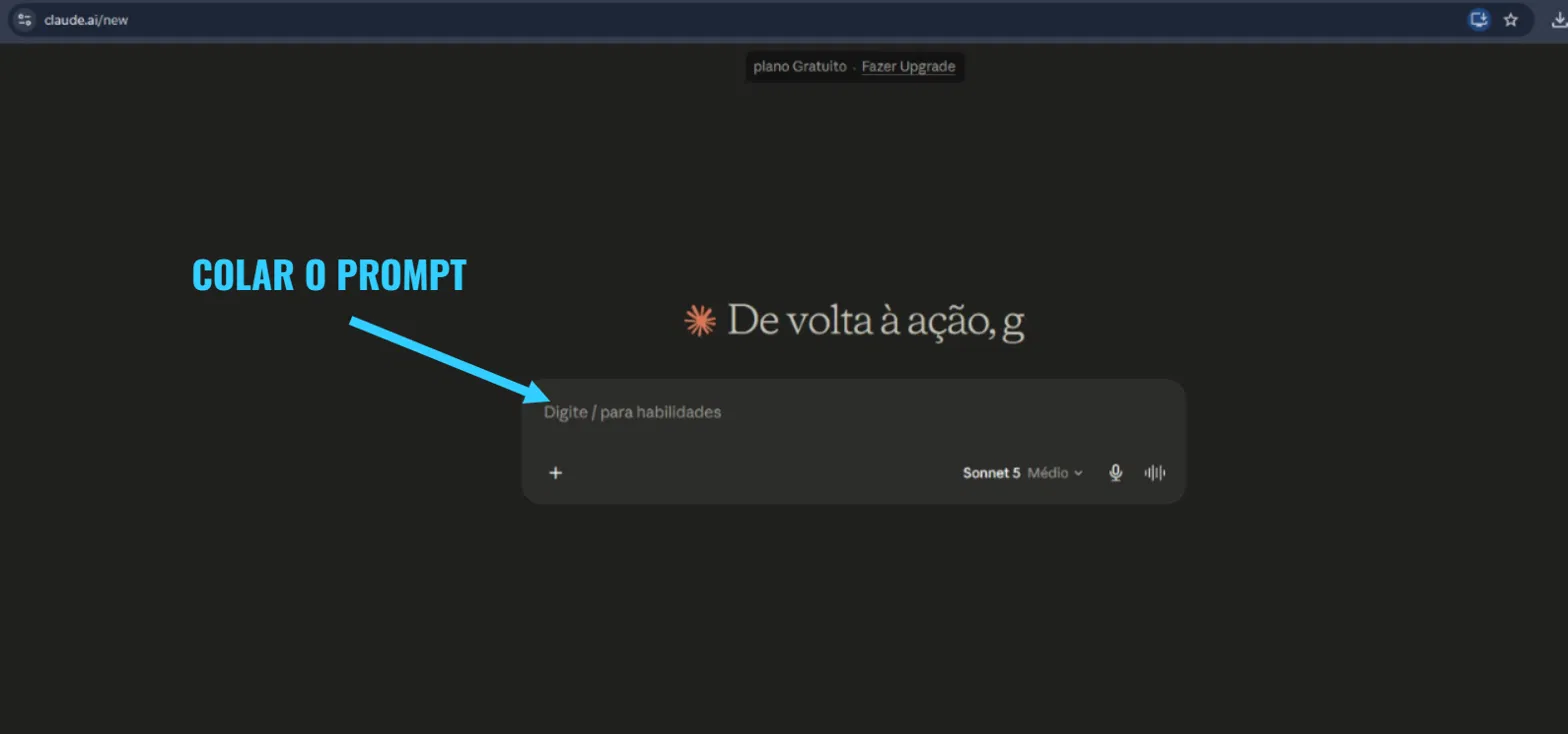
3. Cole o prompt como primeira mensagem e envie, sem anexar nada.
4. Responda às perguntas e envie o print do “Detalhes” e os documentos quando o Doutor EXAMilton pedir.
Cole o prompt no campo de mensagem de um chat novo do Claude.
Avisos e responsabilidades
O Doutor EXAMilton não é médico. Ele não interpreta exames, não diz se um resultado está bom ou ruim e não prevê o resultado da avaliação. Quem decide é a junta médica; quem assina os laudos é o seu médico.
Revisão humana obrigatória. A IA pode errar. Confira a transcrição do parecer, a lista de exigências e cada documento antes de enviar.
O candidato é o único responsável pelos documentos, pelo conteúdo do recurso, pelo envio dos arquivos e pelo prazo.
Esta ferramenta não garante deferimento do recurso nem aptidão nos exames médicos.
Sem vínculo com o Cebraspe ou com a Polícia Militar do Distrito Federal. Em caso de divergência, prevalece a publicação oficial.
Sem afiliação, patrocínio ou endosso da Anthropic ou do Claude. As referências têm finalidade informativa e de tutorial.
As telas desta página são recriações, com texto hipotético. Nenhum parecer real de candidato foi usado.
O prompt nunca pede CPF, senha ou nome. Seus documentos ficam no seu próprio Claude: esta página não coleta, recebe nem armazena nada.