

Prazo de recurso: das 10h de 27/10/2026 às 18h de 3/11/2026, horário oficial de Brasília (subitem 2.1 do Edital nº 12). Só valem os recursos gravados no sistema da banca até o encerramento.
O que é esta ferramenta
É um auxílio para quem vai fazer o recurso da prova oral sozinho. Você envia ao Claude, com o prompt do Delegado REPLAYson TRÉPLICA para o seu malote, o vídeo da sua arguição e o espelho; o Claude transcreve o áudio, você confere, e ele compara a sua fala com o padrão de resposta e o roteiro de arguição da banca e faz as argumentações para revisar. Não é serviço, não substitui a sua análise e não grava nada no sistema da banca.
Antes de baixar ou gravar: subitem 2.1.1 do Edital nº 12
A disponibilização da gravação da prova oral visa, exclusivamente, a interposição de recursos, sendo vedados o seu download e a sua divulgação para fins não dispostos neste edital, ainda que para uso próprio e sem fins lucrativos, sob pena de eliminação do concurso, conforme definido no subitem 11.13.1 do edital de abertura do concurso.
Leia o texto e decida por sua conta e risco. Esta página explica como usar a gravação para o recurso; ela não interpreta o edital por você. Cuidados recomendados:
- Use o arquivo só para preparar o seu recurso, dentro do prazo.
- Não compartilhe o vídeo com outras pessoas, grupos ou sites.
- Terminado o prazo, apague os vídeos do computador e os chats em que foram enviados.
Passo a passo geral
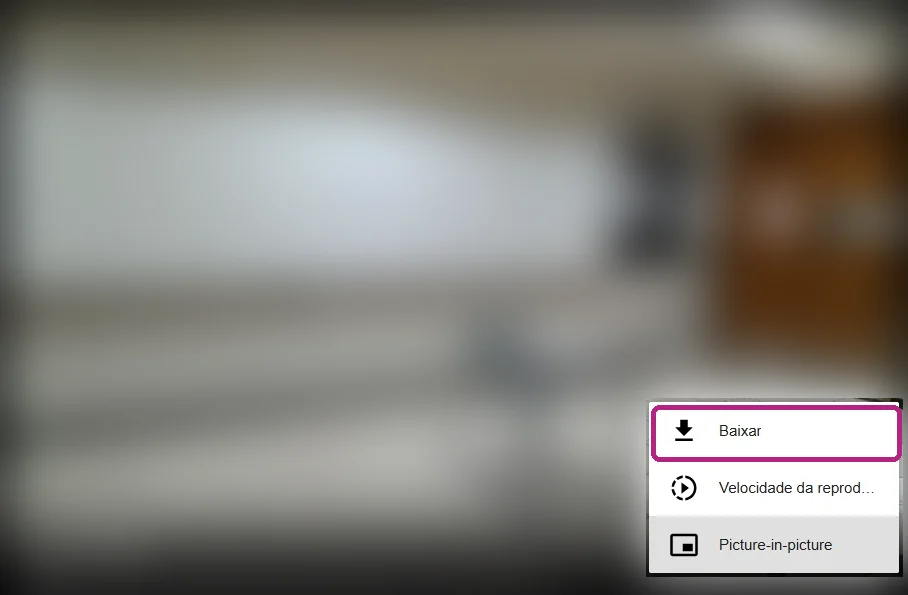
- 1Obtenha o vídeo de cada disciplina: pelo botão Baixar do player ou gravando a tela com áudio.
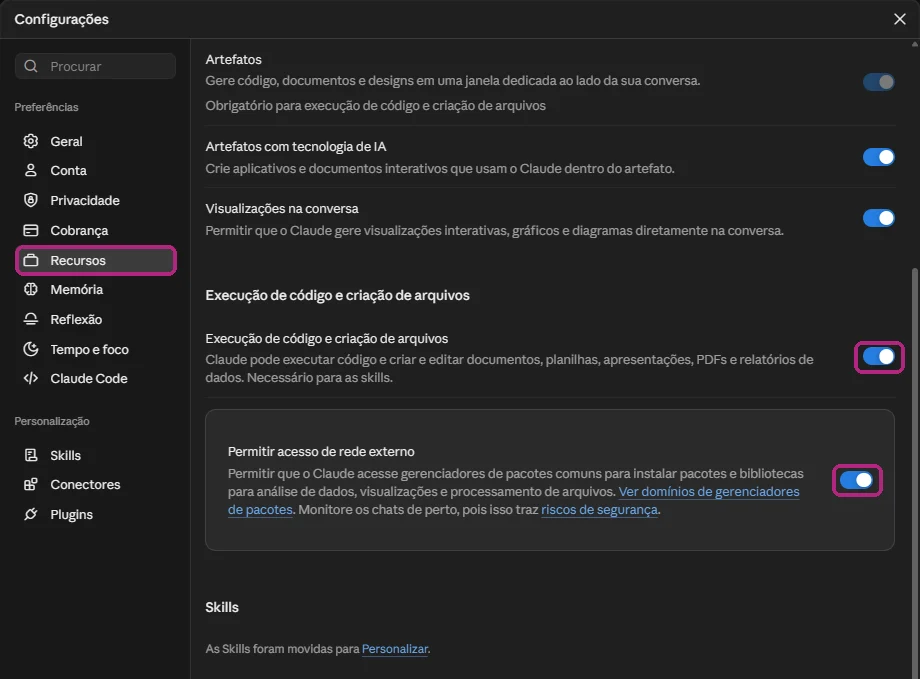
- 2Prepare o Claude uma vez: em Configurações > Recursos, execução de código e acesso de rede externo ligados, e o modelo certo.
- 3Escolha o seu malote, copie o prompt do Delegado REPLAYson TRÉPLICA para esse malote, abra um chat novo e cole como primeira mensagem.
- 4Responda à triagem inicial: a disciplina, os dois últimos dígitos da inscrição e a confirmação de que a questão mostrada é a sua.
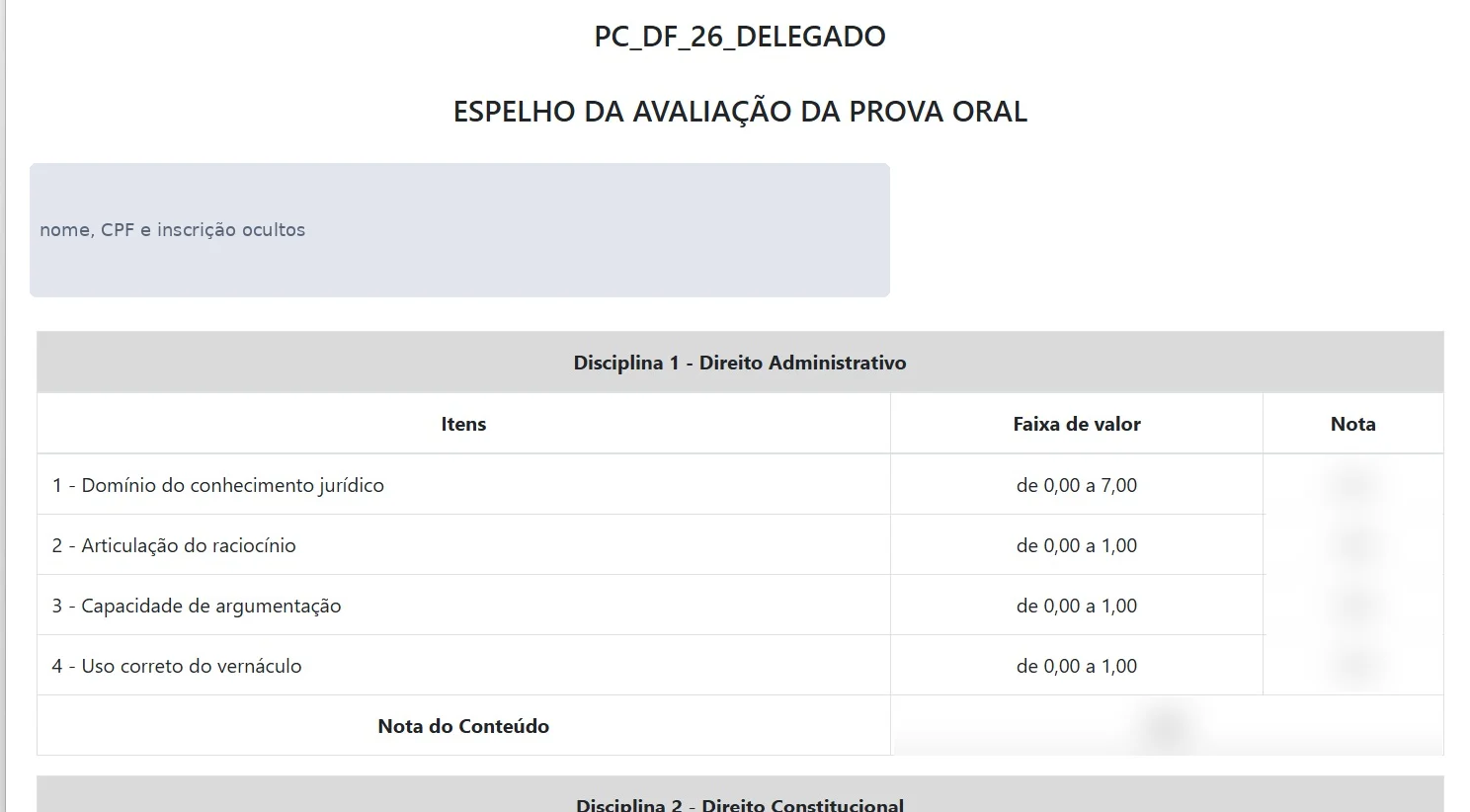
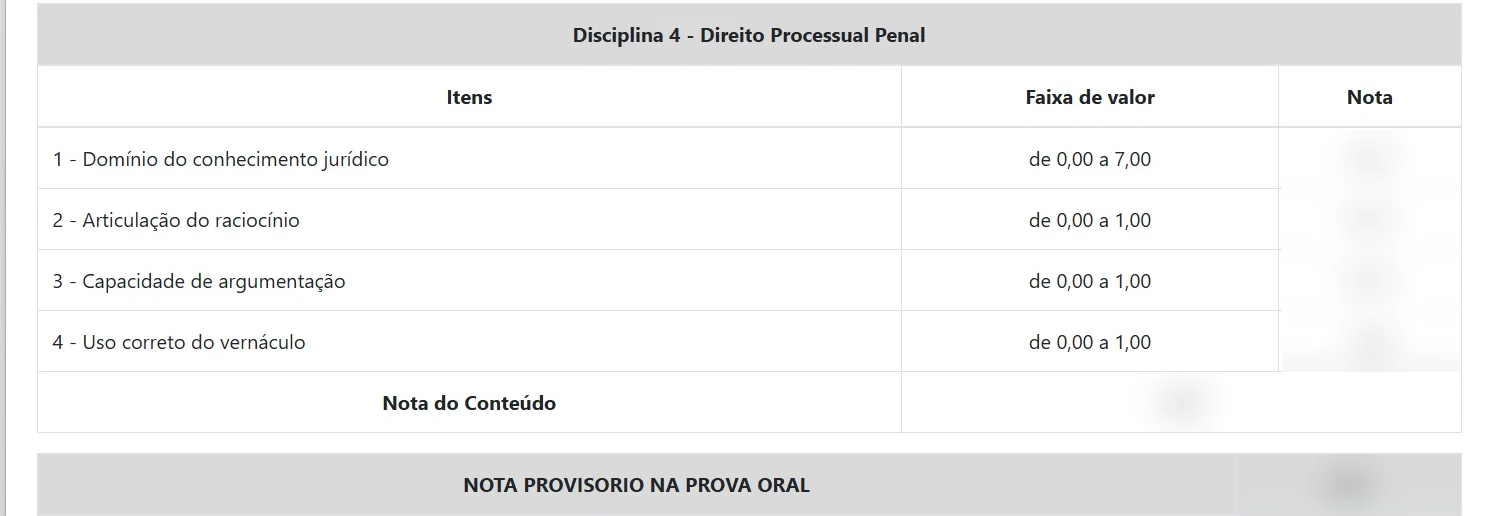
- 5Envie o vídeo da disciplina, o print do espelho e as opções dos menus Questão e Item. O Claude transcreve o áudio com o Whisper.
- 6O Claude não conseguiu transcrever? Use a alternativa: transcreva o vídeo no Gemini com o prompt de transcrição e cole o texto no Claude.
- 7Confira no vídeo a transcrição numerada que o Claude devolver: quem falou e cada palavra marcada com [?].
- 8Siga a triagem e a redação conduzidas pelo Delegado e REVISE tudo você mesmo.
- 9Grave cada recurso no sistema da banca até o fim do prazo e repita em um chat novo para cada disciplina.
1Pegue o vídeo de cada disciplina
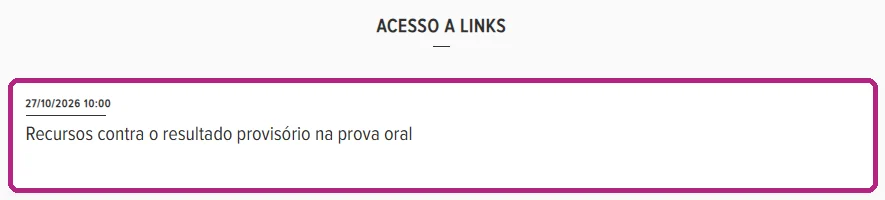
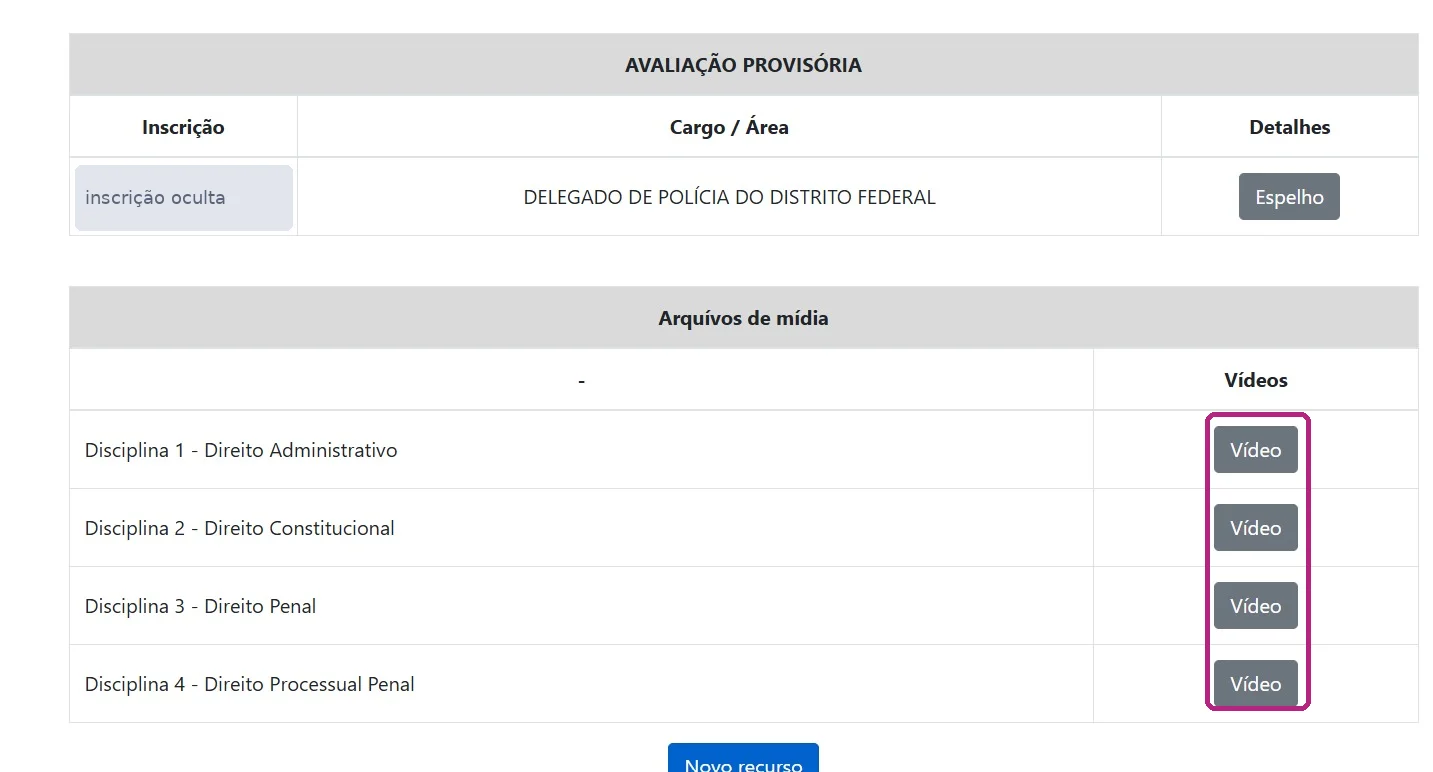
Opção A — Baixar pelo botão do player
- 1.No sistema da banca, clique em “Vídeo” na disciplina desejada.
- 2.No player, abra o menu de três pontos (⋮) e clique em “Baixar”.
- 3.Renomeie o arquivo com o nome da disciplina (administrativo.mp4, constitucional.mp4, penal.mp4, processual.mp4) para não confundir na hora de enviar.
Opção B — Gravar a tela com áudio
- 1.Windows 10 e 11, sem instalar nada: abra o vídeo no navegador, pressione Win + Alt + R para começar e de novo para parar (Barra de Jogo Xbox). O arquivo vai para Vídeos > Capturas. Confira em Configurações > Jogos > Capturas que a captura de áudio está ligada.
- 2.Windows, Mac ou Linux: OBS Studio (gratuito e de código aberto). Crie uma fonte de captura de janela ou de tela, confira que “Áudio do desktop” se mexe no mixer e clique em “Iniciar gravação”.
- 3.Grave em velocidade normal, com o volume audível e sem outros sons tocando. Assista do início ao fim e confira se a duração do arquivo bate com a do player.
- 4.Renomeie o arquivo como na Opção A.
OBS Studio: obsproject.com. Extensões de gravação que salvam o vídeo na nuvem não são indicadas.
2Prepare o Claude (uma vez só)
Recursos
Em Configurações > Recursos, na seção “Execução de código e criação de arquivos”:
- 1.Deixe ligada a execução de código: “Execução de código e criação de arquivos” (plano gratuito) ou “Executar código na nuvem” (planos pagos).
- 2.Deixe ligado “Permitir acesso de rede externo”. Os modelos de transcrição são baixados do GitHub, que a lista padrão de domínios já libera; não é preciso mudar nada nela.
- 3.Mudanças nessas configurações só valem em chats abertos depois delas.
Nos planos gratuito, Pro e Max essas opções já vêm ligadas por padrão. Não precisa instalar nada.
Modelo e esforço
Plano Gratuito
Sonnet, esforço Alto.
Plano Pro
Opus, esforço Alto.
Plano Max
Opus ou Fable, esforço Alto.
Os nomes dos modelos mudam com o tempo: escolha o mais capaz disponível no seu plano.
3Escolha o seu malote e copie o prompt
Cada malote tem quatro questões, uma por disciplina. Ache o seu pelo começo das questões que você recebeu. O prompt de cada malote já traz os enunciados, o padrão de resposta e o roteiro de arguição divulgados pela banca. Cole como primeira mensagem de um chat novo: o Claude confere se está tudo pronto, pergunta a disciplina e os dois últimos dígitos da sua inscrição e mostra o começo da questão para você confirmar.
4Envie o vídeo, o espelho e os menus
Depois da triagem, quando o Claude pedir, envie de uma vez:
- O vídeo da arguição dessa disciplina (.mp4), arrastado para o chat, ou a transcrição feita no Gemini (veja a alternativa abaixo). Com o vídeo, o Claude já começa a transcrever enquanto você manda o resto.
- O print do bloco do espelho da disciplina (pode cobrir nome, CPF e inscrição).
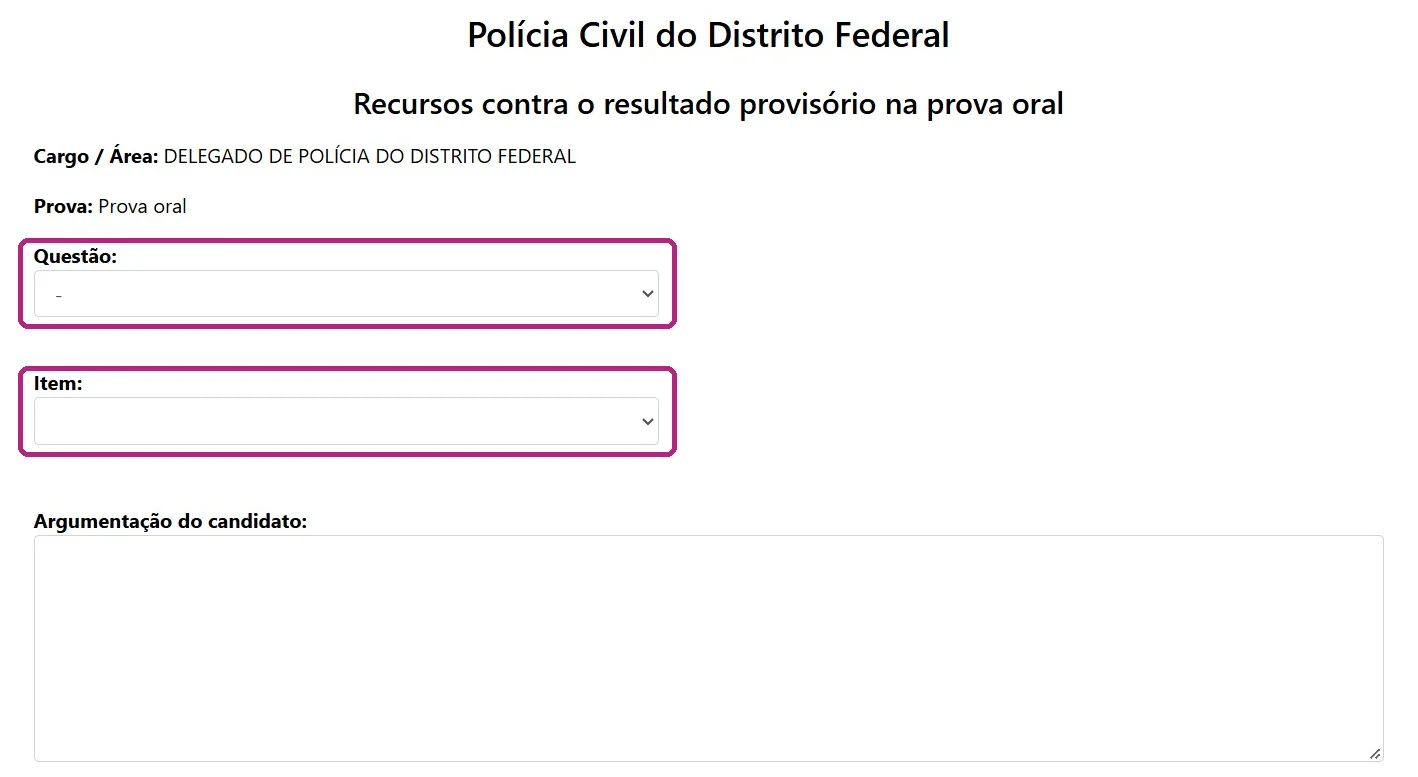
- As opções que aparecem nos menus “Questão” e “Item” do formulário de recurso, exatamente como escritas.
A transcrição leva de 10 a 15 minutos, porque o áudio da banca é ruim e exige o modelo maior do Whisper. Depois o Claude devolve as falas numeradas, com quem falou e as palavras duvidosas marcadas com [?]. Confira tudo no vídeo antes de seguir: as citações do recurso saem dessa versão conferida.
Alternativa: transcrever o vídeo no Gemini
Para quem recebeu do Claude o aviso de que não consegue transcrever, ou cuja transcrição travou ou falhou. A transcrição é feita no Gemini e o resto do trabalho continua no Claude, com o prompt do seu malote. O ChatGPT não serve: no teste, ele recebeu o vídeo, mas não conseguiu ouvir a fala.
- 1.Abra gemini.google.com e comece uma conversa nova.
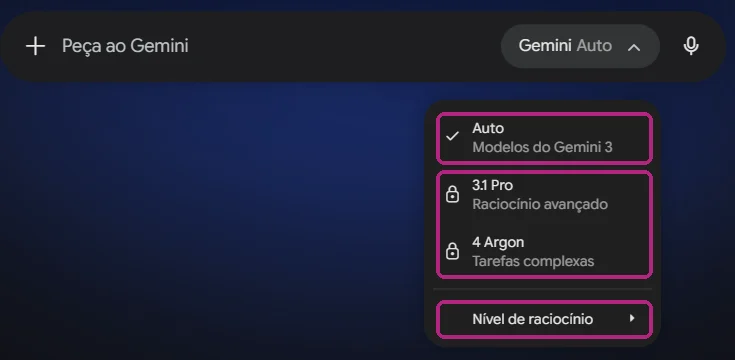
- 2.Escolha o modelo: no plano gratuito, “Auto”; nos planos pagos, “3.1 Pro” ou “4 Argon”, com “Nível de raciocínio” em “Alto”.
- 3.Anexe o vídeo da disciplina (botão +), cole o prompt de transcrição e envie.
- 4.Se a resposta terminar em “# CONTINUA”, escreva “continue” até aparecer “# FIM”.
- 5.Copie tudo, do “# TRANSCRIÇÃO” até o “# FIM”, e cole no chat do Claude com o prompt do seu malote, no lugar do vídeo. Pode ser no mesmo chat em que o Claude avisou que não conseguia transcrever.
- 6.Confira a transcrição ouvindo o vídeo: o Gemini também erra e às vezes “arruma” a fala. Para um trecho duvidoso, peça a ele “revise de MM:SS a MM:SS”.
As fases conduzidas pelo Delegado
Fase 1 — Triagem inicial
O Claude confere se a execução de código e a rede estão prontas, pergunta a disciplina e os dois últimos dígitos da inscrição e mostra o começo da questão do malote para você confirmar.
Fase 2 — Transcrição e conferência
O Claude transcreve o áudio com o Whisper (10 a 15 minutos), relê os trechos duvidosos, confere a soma dos itens, numera as falas, propõe quem falou e marca com [?] o que parece erro, com hipóteses tiradas do padrão de resposta. Para até você conferir no vídeo.
Fase 3 — Triagem estratégica
Compara a sua fala com cada elemento do padrão de resposta e com as perguntas do roteiro de arguição, e separa o que tem lastro do que não tem, com ganho e probabilidade.
Fase 4 — Redação, um recurso por vez
Redige a argumentação de cada item, ancorada nas suas falas com o minuto, pronta para colar no campo da banca.
5Grave cada recurso no sistema da banca
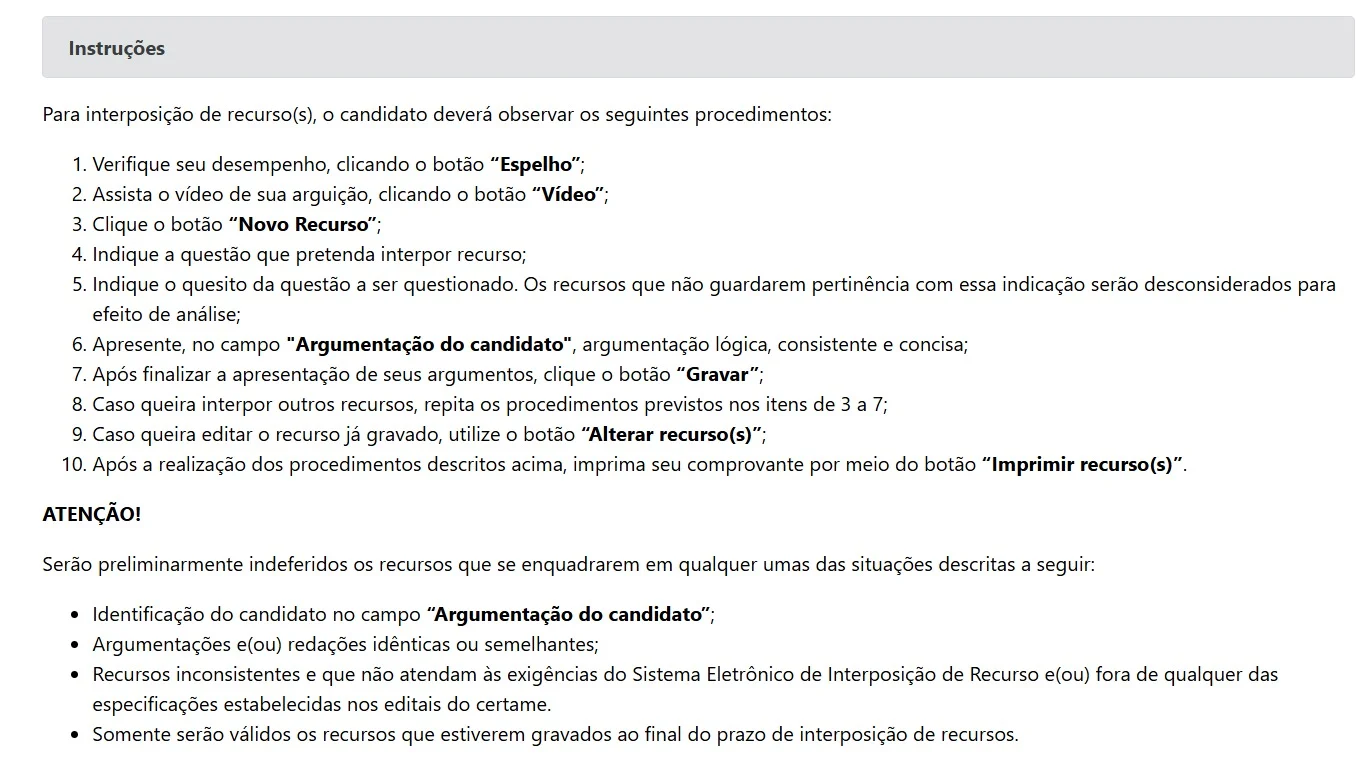
Em “Novo recurso”, escolha a Questão e o Item exatamente como o Claude indicou, cole a argumentação e clique em “Gravar”. Repita para cada recurso e imprima o comprovante ao final.
Avisos e responsabilidades
- Revisão humana obrigatória. A IA e a transcrição automática podem errar, inclusive inventar palavras, citações e fundamentos. Nada deve ser gravado sem conferência no vídeo e no material oficial.
- O candidato é o único responsável pela forma como obtém e guarda a gravação. Leia o subitem 2.1.1 do Edital nº 12 antes de baixar ou gravar.
- O candidato é o único responsável pelo cadastramento correto (Questão, Item e argumentação) e pela gravação dentro do prazo.
- Não inclua dados identificadores no campo de argumentação: o sistema indefere preliminarmente recursos com identificação do candidato.
- Recurso que desrespeite a banca é preliminarmente indeferido (subitem 2.4 do Edital nº 12).
- Esta ferramenta não garante deferimento nem aumento de nota.
- Os enunciados, padrões de resposta e roteiros de arguição dos prompts foram extraídos dos malotes divulgados pela banca. Em caso de divergência, prevalece o documento oficial.
- A transcrição usa o Whisper (OpenAI) pelo sherpa-onnx (k2-fsa), ferramentas de código aberto de terceiros, ou o Gemini (Google), na alternativa, sem vínculo com esta página. O áudio dos vídeos da banca é ruim: a transcrição erra e precisa ser conferida no vídeo.
- Sem vínculo com a Cebraspe ou a PCDF. Em caso de divergência, prevalece a publicação oficial.
- Sem afiliação, patrocínio ou endosso da Anthropic ou do Claude. As referências têm finalidade informativa e de tutorial.
- Esta página não coleta, recebe nem armazena vídeo, espelho, transcrição ou dados do candidato: o material vai só para o seu próprio Claude.